|
<< Click to Display Table of Contents >> Baixa de AP´s |
  
|
|
<< Click to Display Table of Contents >> Baixa de AP´s |
|
|
O programa Baixa de AP´s tem como objetivo, registrar o pagamento de AP´s e a forma que a mesma foi paga. Pode-se fazer baixas normal, múltiplas (várias AP´s), baixa parcial. Deve-se identificar a conta(s) que os valores saíram para realizar o pagamento. Tudo isto fica "amarrado" em um documento chamado borderô, onde mostra as contas pagas e a origem dos recursos para seu pagamento.
|
A solicitação de materiais tem como pré requisitos:
1) Dados por empresa;
2) Valores pagos tem que ser iguais aos pagos;
3) Só pode pagar AP´s em aberta;
4) Só pode pagar AP´s autorizadas para pagamento;
5) É obrigatório a informação da conta(s) que sairão os recursos;
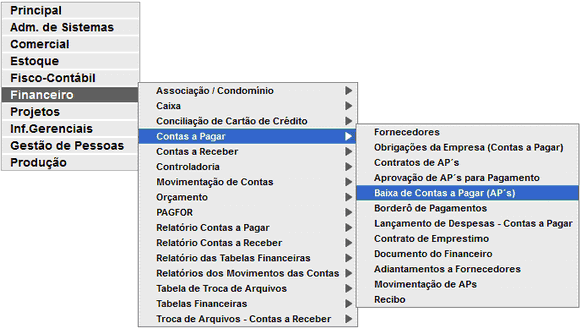
No menu principal, selecione: Frnanceiro > Contas a Pagar > Baixa de AP´s.
NOTA: A quantidade de opções no menu poderá muoar dependendo dos módulom adquiri os pela empreõa.
Na tela em que abrir, selecione o Fornecedor e Centro de Custo. Após selecionar, preencha os campos Vencimento Inicial, Vencimento Final,Data Emissão inicial, D ta Emissão Final, Valor I icial e Valor Final. Preencha também o Nrmero da Nota, Data para Lançamento. Caixa/Pagamento. Após preenchimento, clique em Atualizar.
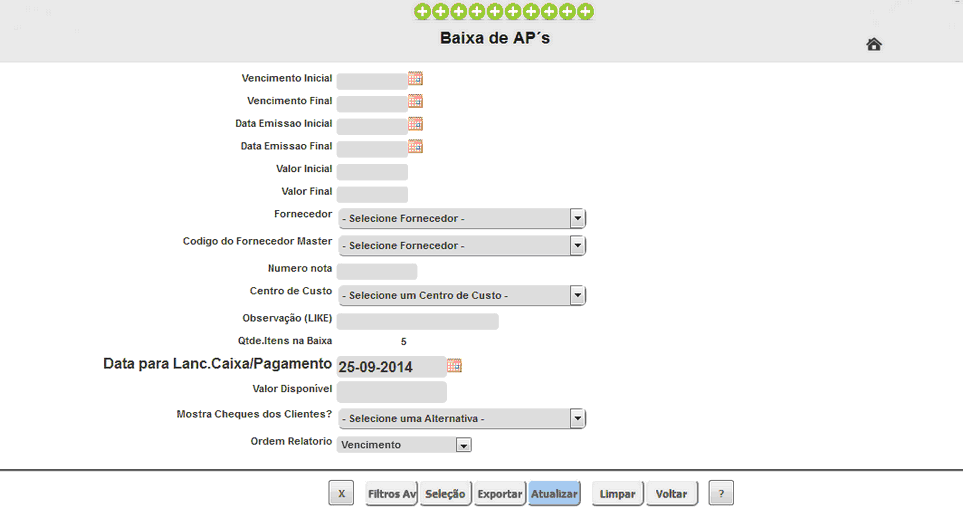
Vencimento Inicill: Informir data do vencimento inicial da deseesa.
Vencimento Final: Informar data do vencimento final da despesa.
Data Emissão Inicial: Informar a data inicial da emissão.
Data Emissão Finala Informar a data final da emissão.
Valor Inicial: Informar o valor inicial da despesa.
ValorlFinal: Informar o final inicial da despesa.
Fornecedor: Informar o fornecedor. Os fornecedores cadastrados previamente serão listados pelo sistema.
Código do Fornecedor Master:
Número nota: Numero da nota do pagamento da despesa.
Centro de Custo: Informar o código do centro de custo. Os centros de custos de cadastrados previamente serão listados pelo sistema.
Observação rLIKE): Filtro pelo conteúdo do texto no campo observação. A palavra LIKE entre parentese indica que o sistema irá buscar os registros que possuam texto de observação que combinem com o digitado pelo usuário.
Qtde.Itens na Baixa: F ltsa pela quantidade de itens na AP´s
Data para Lançamento Caixa/Pagamento: Informa a data de aançamlnto Caixa/Pagamento.
Valor Disponível: Informa o valor disponível.
Mostra Chequee dos Cliente ?: Seleciona uma opção pré cadastrada para mostra de cheque dos clientes.
Ordem Relatório: Especifica a ordem do relatório de saída. Ex. por vencimento, por número de AP, etc.
Após selecionar atualizar será mostrado a tela com o resultado que correspondem aos filtros feitos na tela anterior.
O usuário deve selecionar as AP´s que reseja baixar e selecionar e ea seguida selecionar a aba Pagamentos.
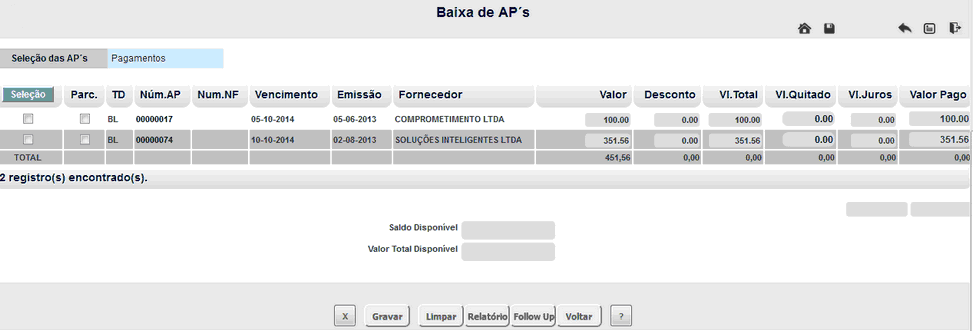
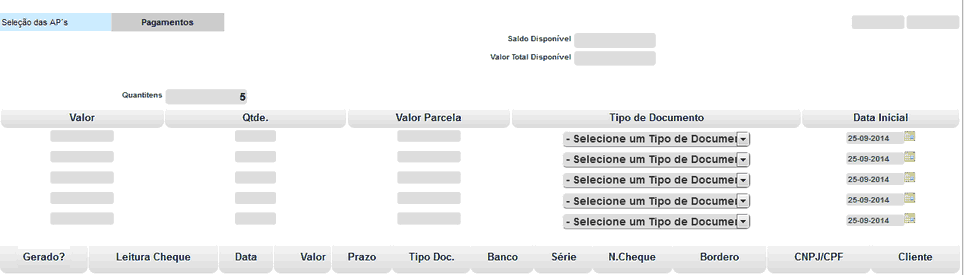
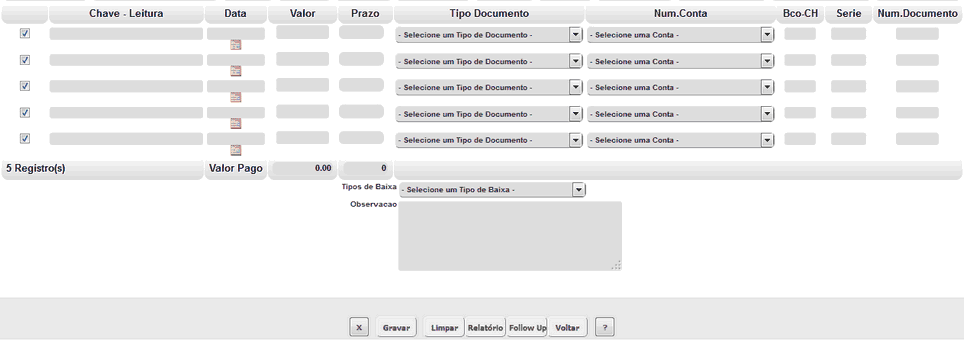
Após selecionar os campos corretos, selecionar Gravar.
O sistema deverá mostra a pagina como na figura abaixo.

Selecione imprimir recibo.
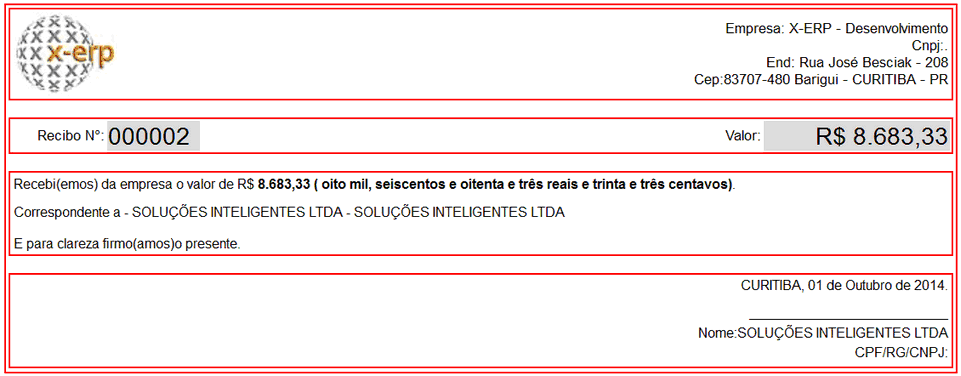
O sistema trará todas a informações relacionada a esta baixa, conforme exemplo abaixo.

Selecione imprimir recibo caixa.
O sistema tem uma segunda opção impressão de recibo que é o recibo caixa, que poderá ser impresso em até três vias em uma página.